Prețul din costurile dvs., nu cotația unui concurent
Prețurile bune sunt cost plus: adunați cât vă costă munca, apoi adăugați o marjă care să vă mențină afacerea în funcțiune. Copierea numărului de titlu al unui rival nu vă spune nimic despre dacă vă câștigați bani cu acest job. Este mai bine să pierzi unele locuri de muncă decât să le câștigi la un preț pe care nu-ți poți susține afacerea.
Odată ce proiectul este stabilit, deschideți Costuri și & Prețîn Photonik Pro. Secțiunile de mai jos urmează aceeași ordine ca și ecranul — desfășurați pagina în jos pe măsură ce lucrați în continuare.
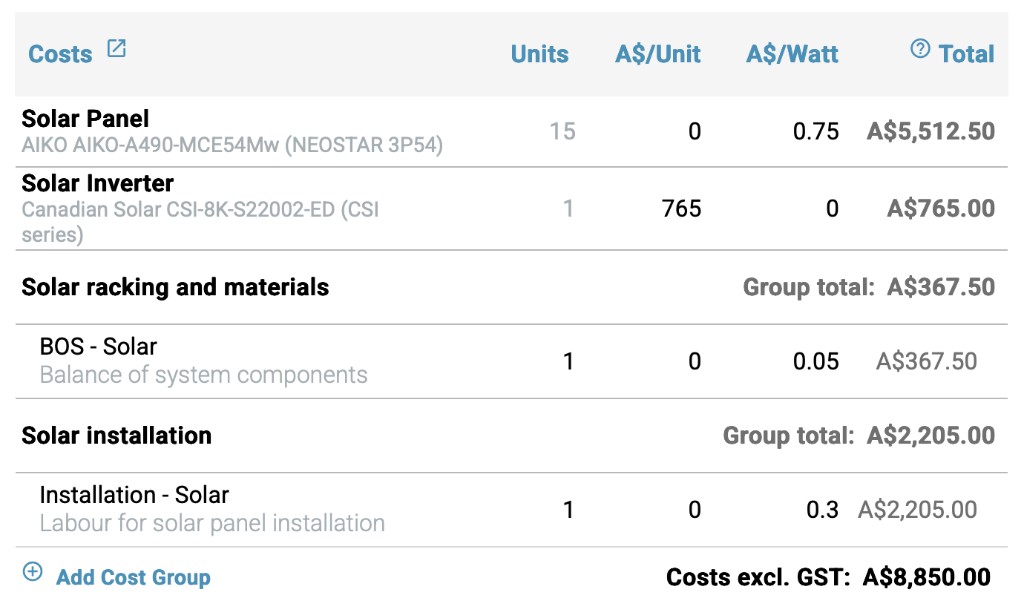
Stiva de costuri
Fiecare loc de muncă intră trei grupuri de costuri:
- Echipament — panouri, invertor, baterie, montaj și rafturi, cablare și părțile electrice mici („echilibrul sistemului”, care este ușor de uitat).
- Manopera — instalați timpul pentru echipaj și electrician.
- Taxele generale — călătorii, timpul de proiectare, permise și documente, acces, cum ar fi schele, administrare și asistență post-vânzare.
Verificați linia generală înainte de a adăuga marja. Călătoriile, proiectarea, permisele, accesul și asistența post-vânzare, toate au nevoie de plată, chiar și atunci când nu sunt pe factură ca element rând.
În Costuri și & Prețurile,costurile sunt incluse în grupe de costuri (de exemplu, Echipamente, Forță de muncă, Altele). Fiecare element rând are două pârghii:
- $/unit — o sumă fixă înmulțită cu cantitatea. nu se schimbă în funcție de dimensiunea sistemului. O taxă de permis sau o zi de muncă reprezintă un cost $/unitate.
- $/W — o sumă înmulțită cu numărul total de wați ai sistemului, astfel încât crește cu un sistem mai mare. Rafturile sau cablurile stau adesea aici.
O linie poate folosi o pârghie sau ambele. Subtotalurile grupurilor și ale jobului se actualizează pe măsură ce introduceți text.
Cum să vă adăugați marja
Există trei moduri de a adăuga o marjă și le puteți combina:
- O taxă fixă pe loc de muncă — o sumă fixă care acoperă costul de bază al deschiderii și conducerii afacerii.
- Un procent din cost — marjă care crește și scade odată cu prețul kit-ului.
- O rată pe watt — o marjă care crește în funcție de dimensiunea sistemului.
Aveți grijă la marja procentuală. Când profitul dvs. este un procent din cost, câștigați mai mult de fiecare dată când clientul alege un kit mai scump și mai bun - și mai puțin atunci când alege un kit ieftin. Acest lucru împinge în liniște clienții către cele mai ieftine echipamente pentru a menține cotația scăzută. Setul ieftin eșuează mai des și tu sunteți apelat înapoi pentru a-l repara în garanție.
Recomandat: o taxă fixă pe job plus o rată pe watt și un procent lăsat la zero. Marja dvs. reflectă apoi lucrarea și dimensiunea sistemului, nu marca panoului. Acesta este motivul pentru care prețul implicit al Photonik este o taxă fixă plus o rată pe watt, nu un procent.
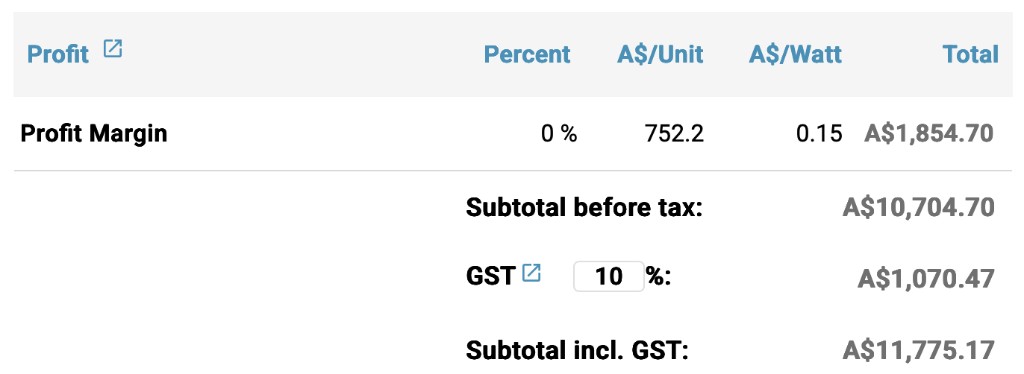
Pe rândul Profit din Costuri și & Preț, trei intrări se adună: Procent, $/Job (o taxă fixă pentru job) și $/Watt. O configurație practică pe care o folosesc mulți instalatori:
- Lăsați Procentul la 0.
- Setați $/Job la taxa dvs. fixă pe loc de muncă.
- Setați $/Watt la marja pe watt.
Dacă aveți o metodă preferată de stabilire a prețurilor sau de profit, o puteți salva ca șablon.
Taxa
Taxa (TVA sau GST în majoritatea piețelor) este în mod normal adăugată peste prețul dvs. înainte de taxe; unele piețe tratează solarul diferit. Trebuie doar să știi unde se află în construcție, astfel încât cifra finală să fie corectă.
Introduceți rata de impozitare ca procent în Costuri și & stabilirea prețurilor; se aplică subtotalului înainte de impozitare. O sumă fixă și un plafon sunt disponibile acolo unde o piață are nevoie de ele.
Reduceri, reduceri și preț pentru client
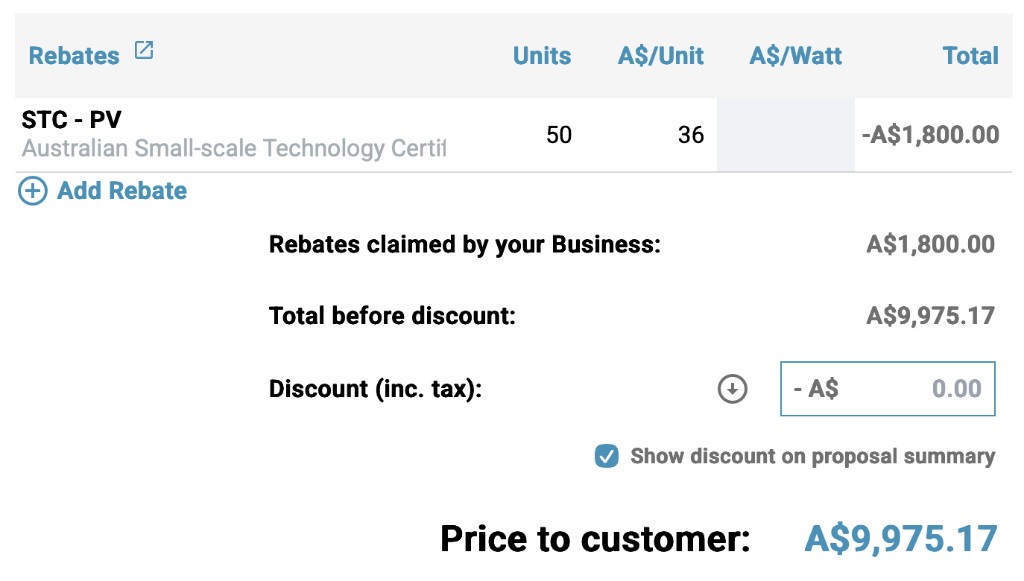
Stimulentele reduc ceea ce plătește clientul fără a reduce valoarea ți – mecanismul variază în funcție de piață (o reducere inițială, un certificat atribuit sau un credit fiscal). Decizia pe care o creează este prezentarea: cotați prețul integral și afișați reducerea ca deducere sau cotați prețul deja redus? Afișarea acesteia ca deducere face, de obicei, valoarea mai clară pentru client.
O reducere este diferită: nu se reduce de la costuri, ci de la profitul. Un mic procent din preț poate reprezenta o parte mare a marjei dvs., așa că tratați reducerea drept o alegere deliberată, nu un reflex în negociere.
În Costuri și & Prețadăugați fiecare reducere fie ca sumă absolută, fie ca procent, alegeți pe ce se calculează și setați dacă este solicitat de dvs. sau transmis clientului. Este disponibil un plafon în cazul în care schema limitează suma.
Sub reduceri, rândul Reducere (inclusiv taxe) ajustează prețul final. Introduceți o sumă direct sau utilizați butonul de rotunjire în jos (pictograma săgeată în jos): în mod implicit, rotunjește totalul la cel mai apropiat 100 USD, apoi scade 10 USD (de exemplu, 9.975,17 USD devine 9.890 USD). Bifați Afișați reducerea la rezumatul propunerii dacă doriți ca clientul să o vadă în propunere.
Prețul pentru client din partea de jos este cifra pe care o prezentați la Pasul 10 — Design-ul și examinarea propunerii.
Înainte de pasul 10
- Confirmați grupurile de costuri, marja, taxele, reducerile și prețul pentru client în Costuri și & Prețuri.
- Continuați la Pasul 10 — Proiectarea și examinarea propunerii pentru a ghida clientul prin propunere.