Dieser Schritt gilt für netzgebundene Systeme – netzgekoppelte reine Solar- und Hybriddesigns. Sie erfassen den täglichen Verbrauch, das Nutzungsprofil und die Tarife im Energieprofil in Photonik Pro.
Off-Grid? Für die Off-Grid-Dimensionierung mit einer Lasttabelle verwenden Sie das Off-Grid-Lasttabelle-Tool.
Sobald Sie den Standort verstanden haben, öffnen Sie Energieprofil in Photonik Pro. Die folgenden Abschnitte folgen der gleichen Reihenfolge wie der Bildschirm – Arbeiten Sie bei diesem Schritt über die Registerkarten hinweg.
Wie viel verbrauchen Sie?
Alles nachgelagerte – Systemgröße, Batterie, Einsparungen – beginnt mit Ihrem durchschnittlichen täglichen Verbrauch in kWh.
Von Ihrer Stromrechnung
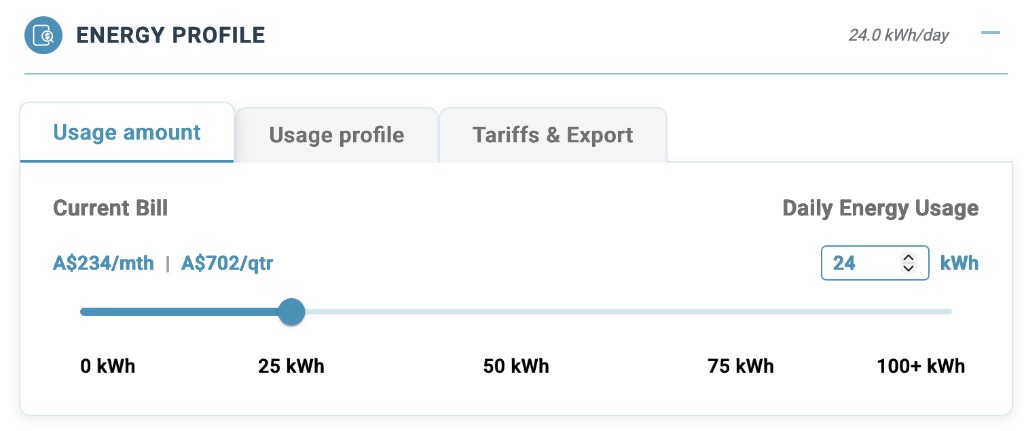
Wenn Sie Rechnungen haben, suchen Sie nach dem gesamten kWh-Verbrauch über einen Monat oder ein Jahr und rechnen Sie ihn in einen Tagesdurchschnitt um:
- Jährliche Rechnung – Teilen Sie die GesamtkWh durch 365.
- Monatliche Rechnung – Teilen Sie die kWh dieses Monats durch die Anzahl der Tage im Rechnungszeitraum (oder als groben Richtwert durch 30).
Benutzen Sie ein ganzes Jahr, wenn Sie können – Ein heißer Sommermonat oder ein kalter Wintermonat kann Sie in die Irre führen.
Wenn Sie keine Rechnung haben
Schätzen Sie anhand der Haushaltsgröße und wie intensiv Sie Heizung, Kühlung und Geräte betreiben. Eine nützliche Faustregel pro Person und Tag:
- Niedrig (vorsichtig mit Energie) – ca. 2–3 kWh
- Mittel (typisches Zuhause) – ca. 4 kWh
- Hoch (starkes Heizen, Kühlen oder ständige Lasten) – ca. 6 kWh oder mehr
Mit der Anzahl der Personen multiplizieren. Häuser in heißen Klimazonen oder große US-Immobilien liegen oft höher; Kompakte Häuser in milden Klimazonen liegen oft tiefer. Ein Vier-Personen-Haus verbraucht bei mittlerer Nutzung oft etwa 15–25 kWh/Tag – aber Ihre Rechnung übertrifft jede Vermutung.
Öffnen Sie in Photonik Pro das Energieprofil → Nutzungsmenge. Geben Sie die täglichen kWh mit dem Schieberegler oder dem Zahlenfeld ein. Aktualisierungen der aktuellen Rechnungsschätzung als Plausibilitätsprüfung – Verwenden Sie die Rechnungsrechnung oben für die von Ihnen eingegebene Zahl, nicht für die Schätzung.
Wann verwenden Sie es?
Zwei Häuser können die gleiche kWh pro Tag verbrauchen, benötigen aber sehr unterschiedliche Solarkonzepte. Teilen Sie dies in einen Tagesrhythmus und einen Jahresrhythmus auf.
Tagesmuster
Wie sich Ihre Nutzung über den Tag verteilt:
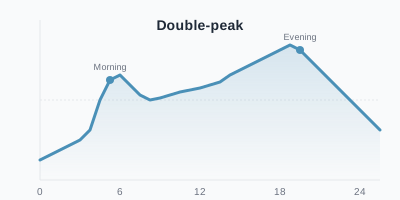
- Doppelpeak – morgens und abends viel los, mittags ruhiger. Häufig in Einfamilienhäusern.
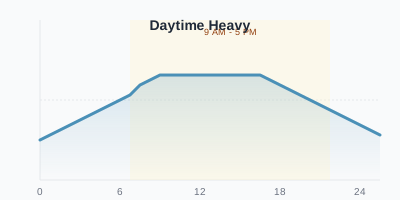
- Tagsüber stark – mehr Nutzung, solange die Sonne scheint. Passt gut zu Solarenergie, wenn Sie die Geräte tagsüber betreiben können.
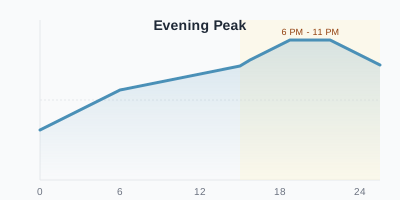
- Abendgipfel – Die meisten nutzen es nach der Arbeit. Solarenergie allein kann dies nicht decken, ohne Batterie- oder Netzimport.
- Flach – Tag und Nacht ziemlich stabil.
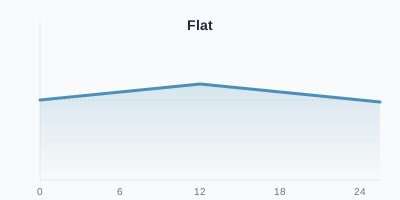
Jahresmuster
Wie sich Ihre Nutzung im Laufe des Jahres ändert:
- Flach – Jeden Monat ähnlich.
- Höhepunkt zur Jahresmitte – in den mittleren Monaten des Jahres höher. Dies kommt häufig vor, wenn die höchste Kühllast etwa zur Jahresmitte auftritt.
- Höhepunkt zum Jahresende – zu Beginn und Ende des Jahres höher. Kommt häufig vor, wenn außerhalb der Jahresmitte Heiz- oder Kühlspitzen auftreten. Welche Monate das sind, hängt von Ihrem Klima ab.
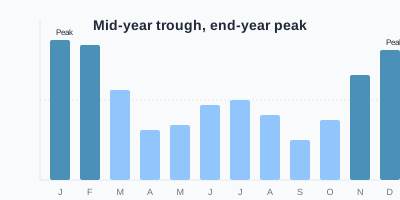
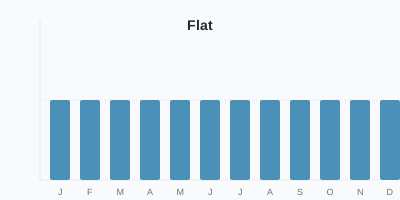
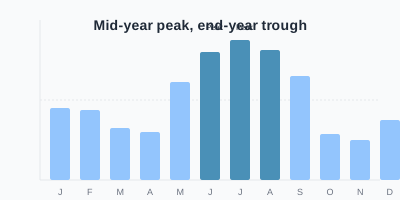
Wählen Sie die Formen, die am besten zu Ihrem Zuhause passen. Lasten ans Tageslicht verlagern – Geschirrspüler, Poolpumpe, E-Ladegerät – kann die Solareinsparungen verbessern, ohne dass Module hinzugefügt werden müssen.
Öffnen Sie in Photonik Pro das Energieprofil → Nutzungsprofil und wählen Sie die Tages- und Jahreskarten aus, die am besten zu den oben genannten Formen passen. Einsparungen und Batteriegröße in späteren Schritten werden aktualisiert, wenn Sie das Profil ändern.
Was zahlen Sie & verdienen?
Die Eingabe der richtigen Stromtarife für Ihre Immobilie (sowohl Import aus dem Netz als auch Export von Solarenergie in das Netz) ist hilfreich, um genau zu berechnen, wie viel Solarenergie und Batterien Sie einsparen können.
- Nutzungsrate – was Sie bezahlen, um Strom aus dem Netz zu kaufen.
- Einspeisevergütung – Was Sie für Solarenergie bezahlen, exportieren Sie.
- Tägliche Versorgungsgebühr – eine feste Tagesgebühr zusätzlich zum Verbrauch pro kWh.
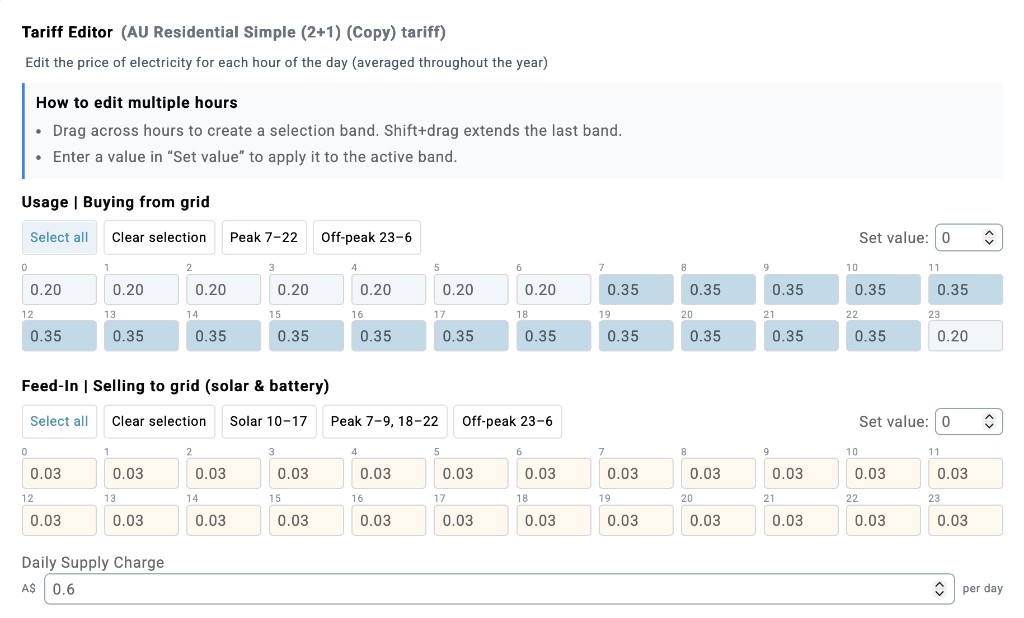
Photonik modelliert Tarife auf 24-Stunden-Basis. Derzeit geht man von einem Tagesdurchschnitt aus und weist keine monatlichen oder saisonalen Schwankungen auf. Das vollständige 24-Stunden-Modell können Sie einsehen und bearbeiten, indem Sie auf Tarif bearbeiten klicken. Wir verwenden ein 24-Stunden-Modell, da sich die Tarife von einfachen Spitzen- und Nebenzeitentarifen zu differenzierteren Nutzungszeittarifen entwickeln, die sich im Laufe des Tages je nach Angebot und Nachfrage ändern. Verbraucher greifen auch immer häufiger auf Großhandelspreise für Strom zurück, die sich im Laufe des Tages erheblich ändern.
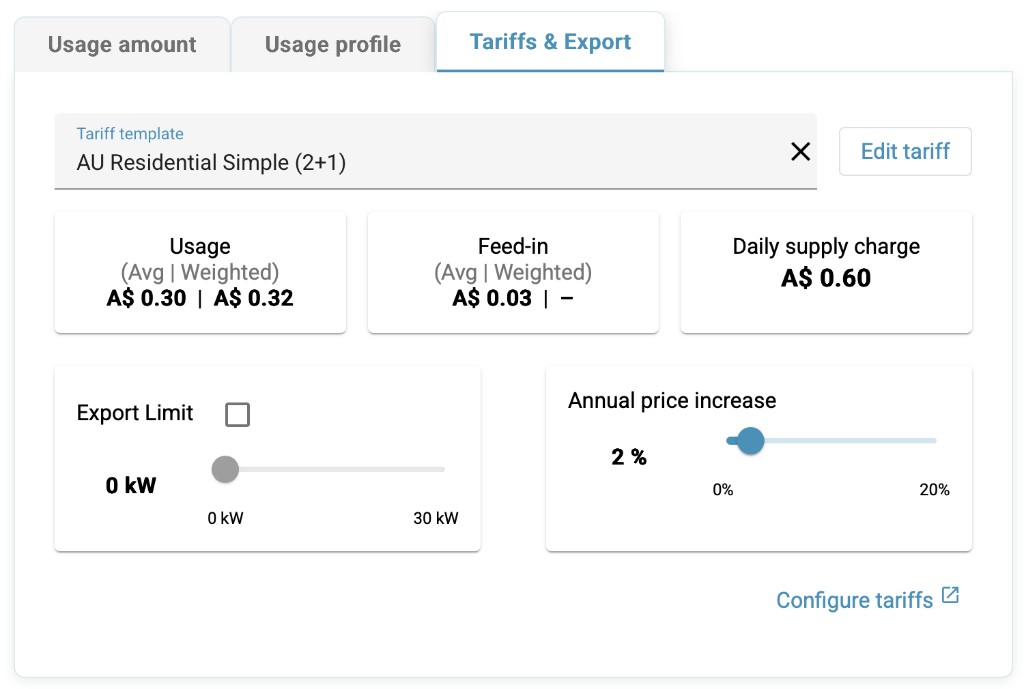
Auf dem Startbildschirm sehen Sie einen einfachen Durchschnitt für Nutzung (Import) und Einspeisung (Export) sowie einen gewichteten Durchschnitt. Der einfache Durchschnitt ist genau das – der Mittelwert der 24-Stunden-Tarife – Der gewichtete Durchschnitt hingegen berücksichtigt, wie viel Strom zu verschiedenen Tageszeiten verbraucht wird, und gibt den Zeiten mit höherem Verbrauch größeres Gewicht.
Öffnen Sie in Photonik Pro das Energieprofil → Tarife & Exportieren. Wählen Sie eine Tarifvorlage, die dem Nutzen des Kunden nahe kommt. Die Übersichtskarten zeigen Verbrauch und Einspeisung (durchschnittlich und gewichtet) sowie die tägliche Einspeisevergütung. Legen Sie ein Exportlimit fest, wenn das Netzwerk dies erfordert.
Wenn die Zeitspannen angepasst werden müssen, klicken Sie auf Tarif bearbeiten:
- Wählen Sie ein Zeitintervall – Ziehen Sie über Stunden im Raster oder verwenden Sie voreingestellte Schaltflächen (zum Beispiel Peak 7–22 für die Nutzung, Solar 10–17 für die Einspeisung).
- Wert festlegen – Geben Sie einen Preis ein. es gilt für jede Stunde im aktiven Band. Umschalt+Ziehen erweitert das letzte Band.
- Tägliche Versorgungsgebühr – am unteren Rand des Editors festlegen.
- Speichern – Wählen Sie Nur auf dieses Angebot anwenden, um einen einmaligen Kundenpreis zu erhalten. Als neue Vorlage speichern, wenn Ihr Unternehmen sie wiederverwendet. Unternehmensadministratoren können die aktuelle Vorlage überschreiben für Vorlagen, die Ihrem Unternehmen gehören.
Wiederverwendbare Vorlagen sind in den Einstellungen verfügbar – Verwenden Sie Tarife konfigurieren unten auf der Registerkarte, um Ihre Business-Tarifbibliothek zu öffnen.
Schritt 4 – Systemgröße wandelt dieses Profil in eine Ziel-kW um.