Preis basierend auf Ihren Kosten, nicht dem Angebot eines Mitbewerbers
Eine gute Preisgestaltung ist ein Kostenplus: Addieren Sie, was der Auftrag Sie kostet, und fügen Sie dann eine Marge hinzu, die Ihr Unternehmen am Laufen hält. Das Kopieren der Angebotszahl eines Konkurrenten sagt Ihnen nichts darüber, ob Sie mit diesem Job Geld verdienen. Es ist besser, einige Arbeitsplätze zu verlieren, als sie zu einem Preis zu gewinnen, mit dem Sie Ihr Unternehmen nicht finanzieren können.
Sobald das Design festgelegt ist, öffnen Sie Kosten & Preise in Photonik Pro. Die folgenden Abschnitte folgen der gleichen Reihenfolge wie auf dem Bildschirm – arbeiten Sie sich auf der Seite nach unten, während Sie den Aufbau abarbeiten.
Der Kostenstapel
Drei Kostengruppen fließen in jeden Auftrag ein:
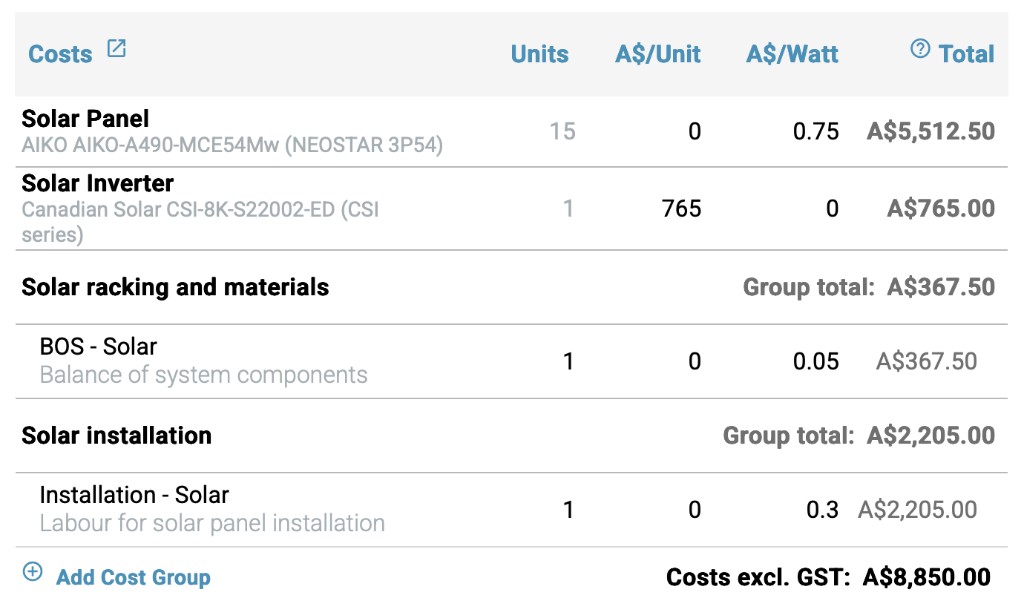
- Ausrüstung – Panels, Wechselrichter, Batterie, Montage und Racking, Verkabelung und die kleinen elektrischen Teile (das „Gleichgewicht des Systems“, das man leicht vergisst).
- Arbeit – Zeit für Installationspersonal und Elektriker.
- Gemeinkosten – Reisen, Entwurfszeit, Genehmigungen und Papierkram, Zugang wie Gerüste, Verwaltung und Kundendienst.
Überprüfen Sie die Gemeinkostenlinie, bevor Sie Marge hinzufügen. Reisen, Design, Genehmigungen, Zugang und Kundendienst müssen weiterhin bezahlt werden, auch wenn sie nicht als Einzelposten auf der Rechnung aufgeführt sind.
In Kosten & Preise und Kosten sind in Kostengruppen unterteilt (z. B. Ausrüstung, Arbeit, Sonstiges). Jede Kostenposition verfügt über zwei Hebel:
- $/Einheit – ein fester Betrag multipliziert mit der Menge. Es ändert sich nicht mit der Systemgröße. Eine Genehmigungsgebühr oder ein Arbeitstag betragen die Kosten pro Einheit.
- $/W – ein Betrag multipliziert mit der Gesamtleistung des Systems, sodass er mit einem größeren System wächst. Hier sitzen häufig Racks oder Kabel.
Eine Linie kann einen Hebel oder beide verwenden. Gruppen- und Job-Zwischensummen werden während der Eingabe aktualisiert.
So fügen Sie Ihre Marge hinzu
Es gibt drei Möglichkeiten, einen Rand hinzuzufügen, und Sie können sie kombinieren:
- Eine Pauschalgebühr pro Auftrag – ein fester Betrag, der die Grundkosten für die Gründung und den Betrieb des Unternehmens abdeckt.
- Ein Prozentsatz der Kosten – Marge, die mit dem Preis des Kits steigt und fällt.
- Ein Preis pro Watt – Marge, die mit der Größe des Systems skaliert.
Seien Sie vorsichtig mit der prozentualen Marge. Wenn Ihr Gewinn ein Prozentsatz der Kosten ist, verdienen Sie jedes Mal mehr, wenn der Kunde sich für ein teureres, besseres Kit entscheidet – und weniger, wenn er sich für ein billiges Kit entscheidet. Das drängt die Kunden stillschweigend dazu, die billigsten Geräte zu kaufen, um das Angebot niedrig zu halten. Billige Bausätze fallen häufiger aus und Sie sind derjenige, der im Rahmen der Garantie zurückgerufen wird, um das Problem zu beheben.
Empfohlen: eine Pauschalgebühr pro Auftrag zuzüglich einer Rate pro Watt und den Prozentsatz bei Null belassen. Ihre Marge spiegelt dann die Arbeit und die Systemgröße wider, nicht die Marke des Panels. Aus diesem Grund ist der Standardpreis von Photonik eine Pauschalgebühr zuzüglich eines Pro-Watt-Tarifs und kein Prozentsatz.
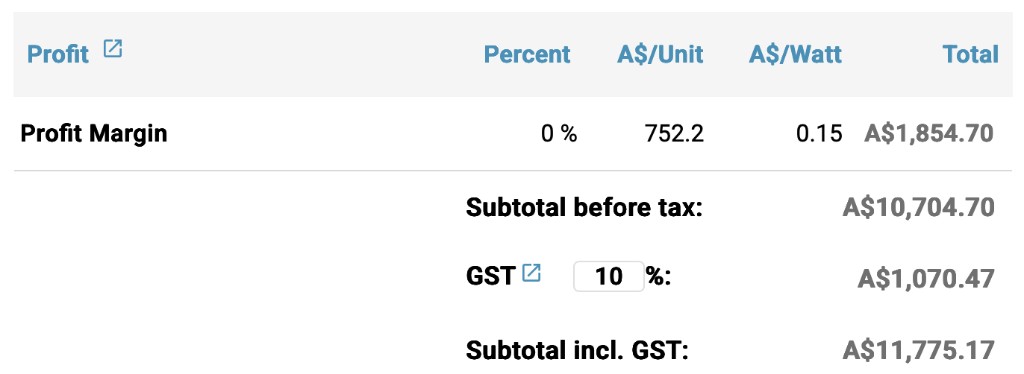
In der Gewinnzeile in Kosten & Bei der Preisgestaltung werden drei Eingaben addiert: Prozent, $/Job (eine Pauschalgebühr für den Job) und $/Watt. Ein praktisches Setup, das viele Installateure verwenden:
- Lassen Sie Prozent auf 0.
- Setzen Sie $/Job auf Ihre Pauschalgebühr pro Job.
- Stellen Sie $/Watt auf Ihre Marge pro Watt ein.
Wenn Sie eine bevorzugte Preis- oder Gewinnmethode haben, können Sie diese als Vorlage speichern.
Steuer
Steuern (in den meisten Märkten Mehrwertsteuer oder GST) kommen normalerweise zusätzlich zu Ihrem Preis vor Steuern hinzu. Einige Märkte behandeln Solarenergie unterschiedlich. Sie müssen nur wissen, wo es im Aufbau sitzt, damit die endgültige Zahl stimmt.
Geben Sie Ihren Steuersatz als Prozentsatz unter Kosten & ein. Preise; sie wird auf die Zwischensumme vor Steuern angewendet. Ein fester Betrag und eine Obergrenze stehen dort zur Verfügung, wo ein Markt sie benötigt.
Rabatte, Rabatt und Preis für den Kunden
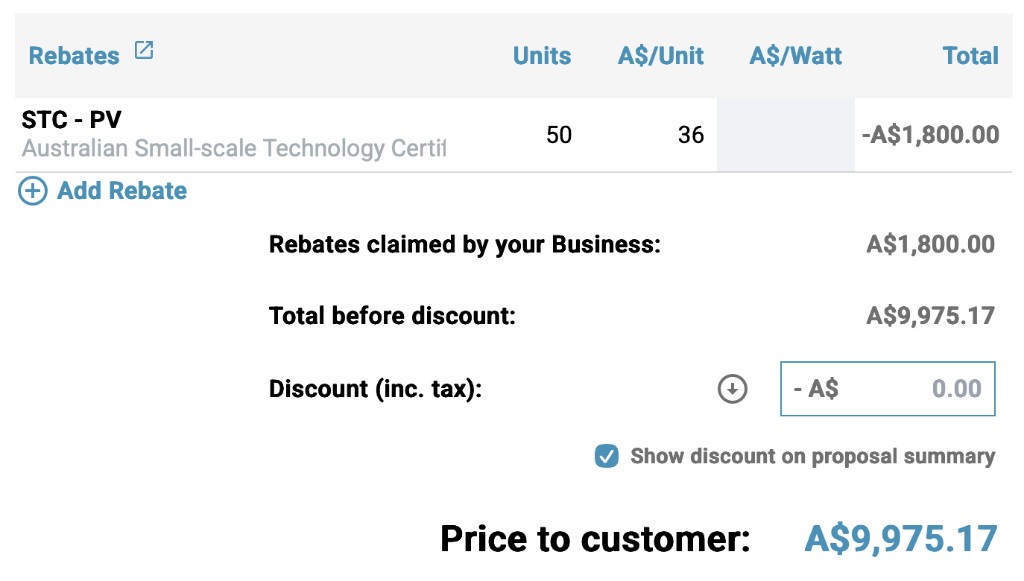
Anreize verringern den Betrag, den der Kunde zahlt, ohne den Betrag, den Sie erhalten. Der Mechanismus variiert je nach Markt (ein Vorabrabatt, ein zugewiesenes Zertifikat oder eine Steuergutschrift). Die Entscheidung, die sie treffen, ist Präsentation: Geben Sie den vollen Preis an und weisen Sie den Rabatt als Abzug aus, oder geben Sie den bereits reduzierten Preis an? Durch die Angabe als Abzug wird der Wert für den Kunden normalerweise deutlicher.
Ein Rabatt ist anders: Er wird nicht von Ihren Kosten abgezogen, sondern von Ihrem Gewinn. Ein kleiner Prozentsatz des Preises kann einen großen Teil Ihrer Marge ausmachen. Betrachten Sie die Preisnachlässe daher als bewusste Entscheidung und nicht als Verhandlungsreflex.
In Kosten & Geben Sie die Preise an: Fügen Sie jeden Rabatt entweder als absoluten Betrag oder als Prozentsatz hinzu, wählen Sie aus, worauf er berechnet wird, und legen Sie fest, ob er von Ihnen beansprucht oder an den Kunden weitergegeben wird. Eine Obergrenze ist verfügbar, wenn das System den Betrag begrenzt.
Unterhalb von Rabatten passt die Zeile Rabatt (inkl. Steuern) den Endpreis an. Geben Sie direkt einen Betrag ein oder verwenden Sie die Abrundungsschaltfläche (Abwärtspfeilsymbol): Standardmäßig wird die Summe auf die nächsten 100 $ abgerundet und dann 10 $ subtrahiert (z. B. werden aus 9.975,17 $ 9.890 $). Aktivieren Sie Rabatt auf Angebotszusammenfassung anzeigen, wenn Sie möchten, dass der Kunde ihn auf dem Angebot sieht.
Der Preis für den Kunden unten ist der Wert, den Sie in Schritt 10 angeben – Entwurfs- und Angebotsprüfung.
Vor Schritt 10
- Bestätigen Sie Kostengruppen, Marge, Steuern, Rabatte und Preis für Kunde in Kosten & Preise.
- Fahren Sie mit Schritt 10 fort – Entwurfs- und Angebotsprüfung, um den Kunden durch das Angebot zu führen.